¿Te has encontrado con la frustrante situación de que tu cámara para coche con sensor G no graba? ¡No te preocupes! Aquí hemos preparado una serie de soluciones prácticas que te ayudarán a diagnosticar y resolver este problema antes de considerar la opción de comprar una nueva. Desde verificar la alimentación de la cámara hasta otros consejos útiles, encontrarás todo lo que necesitas para que tu dispositivo vuelva a funcionar como nuevo. Con esta guía, podrás seguir disfrutando de la tranquilidad que ofrece la grabación continua en tus viajes.

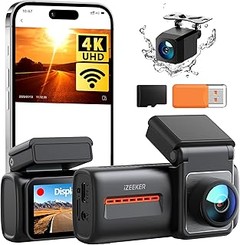
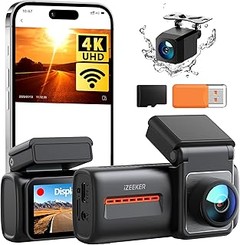
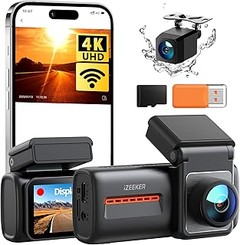
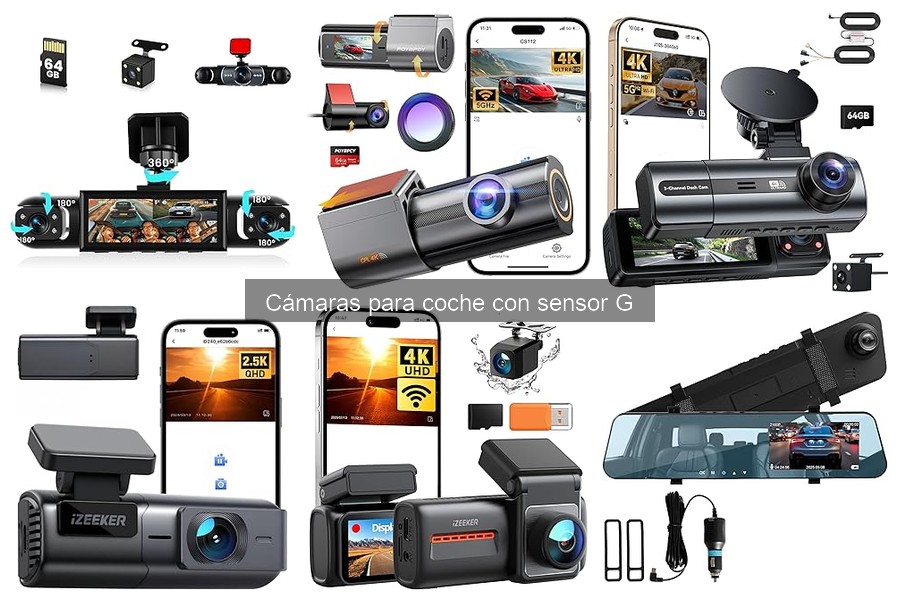
- Cámara delantera y trasera 4K + 1080P – Guardián de carretera ultra claro: esta cámara de salpicadero graba simultáneamente desde las cámaras delantera y trasera. La cámara frontal captura a 3840 x 2160P 30 fps, mientras que la trasera graba a 1920 x 1080P 30 fps. Con una visión gran angular frontal de 170° y trasera de 160°, cubre fácilmente 5 carriles de visión. También cuenta con visión nocturna WDR y una gran apertura F1.8 para imágenes claras con poca luz. Perfecto para la conducción diaria, asegurando seguridad y grabación detallada en todo momento.
- Monitoreo de estacionamiento 24 horas y video de lapso de tiempo, resistencia de seguridad ultra larga: con el kit Hardwire, la cámara de salpicadero detecta vibraciones repentinas mientras tu vehículo está estacionado y se enciende automáticamente para grabar y guardar imágenes hasta que termine el evento. El modo de estacionamiento de lapso de tiempo proporciona vigilancia continua al ofrecer una visión general condensada de cualquier evento que pueda ocurrir durante los períodos de estacionamiento. (El kit de cable duro no está incluido; si necesitas uno gratis, ponte en contacto con support@izeeker.co).
- WiFi 6 más rápido y control de aplicación: recuperación de evidencia más rápida: la cámara de salpicadero está equipada con tecnología WiFi 6 avanzada, esta cámara ofrece una conectividad más rápida y suave en comparación con WiFi 5. Aunque la cámara de salpicadero está instalada con una conexión por cable, puedes disfrutar del control inalámbrico en tu smartphone. A través de la aplicación "Viidure", puedes previsualizar fácilmente imágenes en vivo, reproducir videos, descargar contenido y compartir tus experiencias de conducción en tiempo real con amigos, familiares o compañías de seguros.
- Cámara de salpicadero con súper visión nocturna: amigable para conductores de búho nocturno: la cámara está equipada con un sensor avanzado, una gran apertura F1.8, una lente de 6 capas y tecnología WDR, la cámara aumenta eficazmente la entrada de luz y equilibra la exposición, asegurando imágenes claras y estables incluso en túneles, por la noche o en condiciones de poca luz. (Ten en cuenta que no es una máquina especializada de visión nocturna, pero puede satisfacer las necesidades del uso diario)
- Sensor G y grabación en bucle: guarda automáticamente pruebas críticas: el sensor G ajustable de la cámara detecta colisiones repentinas y bloquea y guarda automáticamente clips de video relevantes en la carpeta "Lock", lo que hace que la recuperación de evidencia sea rápida para reclamaciones. La grabación en bucle garantiza una grabación de video continua, con videos antiguos que se sobrescriben automáticamente cuando el espacio de almacenamiento está lleno, gestionando eficazmente el espacio de almacenamiento. (Pero recuerda guardar videos importantes rápidamente para evitar que se sobrescriban)

Última actualización el 2026-11-22 / Enlaces de afiliados / Imágenes de la API para Afiliados
Verifica la alimentación de la cámara
Te has subido a tu coche y, al intentar revisar las grabaciones de tu cámara, te encuentras con que no grabó nada. ¡Qué rabia! ¿Te has preguntado si la cámara está realmente alimentada? A veces, el problema más sencillo es el que más nos da dolor de cabeza. Así que, antes de entrar en pánico, hay un par de cosas que deberías verificar.
Comprueba la conexión a la fuente de energía
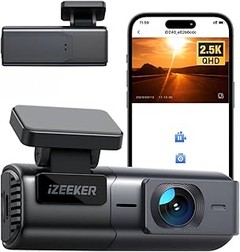
Aquí va un consejo que no falla: revisa el cable de alimentación. Puede parecer una tontería, pero un mal contacto puede dejar tu cámara más inactiva que un gato en un día de lluvia. Asegúrate de que el conector esté totalmente insertado en el puerto. Si ves que algo parece raro, como que el cable esté pelado o se mueva con facilidad, ¡cámbialo! Las cámaras como la iZEEKER 4K Dashcam, por ejemplo, funcionan a la perfección si están bien alimentadas, así que asegúrate de que todo esté en su lugar.
Recuerda también que algunas cámaras tienen un sistema que se detiene si la batería del coche está muy baja. Entonces, si has dejado el coche parado por mucho tiempo, puede que la cámara no funcione por un fallo en la alimentación. Revisa tu batería, abraza el multímetro o pide ayuda a un amigo que sepa del tema.
Asegúrate de que la batería esté cargada
Poco importa cuánto dinero gastaste en tu cámara con sensor G si no le prestas atención a la batería. Es como tener un teléfono de última generación y olvidarte de cargarlo. Verifica si tu cámara tiene una batería interna, y si es así, asegúrate de que esté bien cargada. A veces, los ciclos de carga y descarga pueden afectar su rendimiento, así que no viene mal darle un repaso a la duración de la batería de vez en cuando.
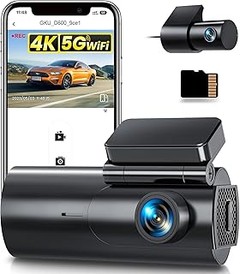
Si usas modelos como la GKU 4K Dashcam, que permiten grabaciones largas, es vital que la batería esté en buen estado. Si no, es probable que te pierdas esos momentos cruciales que querrías grabar. Revisar el estado de la batería no solo es cuestión de conexión, sino de mantenimiento proactivo. Entonces, si notas que la cámara se apaga con frecuencia, ya sabes lo que toca: una buena carga y, posiblemente, un reemplazo si ves que ya no da más de sí.
Así que antes de salir disparado a buscar soluciones complicadas, empieza por lo básico. Una buena alimentación y una batería cargada pueden resolver la mayoría de los problemas de grabación. ¡No subestimes el poder de un buen enchufe y un cargador!

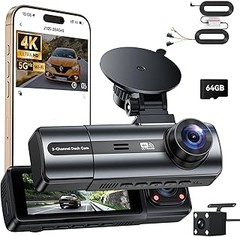
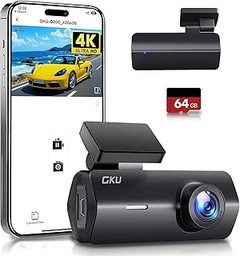
- 🚗【4K UHD Resolución】Nueva versión D200 4K dashcam cámara coche, equipado con 2160P lente de ultra-alta definición, lente gran angular de 170 °, sensor de alto rendimiento, F1.8 apertura amplia observación de la calle de 6 chips, capaz de capturar claramente las señales de tráfico alrededor del coche durante el día y la noche o la matrícula. El potente cámara coche grabadora para un coche o camión puede proporcionar pruebas suficientes en caso de colisión o colisión trasera.
- 🚗【Función WiFi y APP Control】Utiliza la App "GKU GO" dedicada (en App Store o Google Play) para ver una camara para coche de 4K y gestionar su configuración en dispositivos Android/IOS con función WiFi. Puede descargar vídeos grabados con calidad 2160P directamente a su smartphone y compartirlos fácilmente con amigos y familiares en las redes sociales.Nota: El alcance efectivo de Wi-Fi es de 3 a 5 m y no se admite la conexión remota.
- 🚗【Grabación en bucle y sensor G】Cuando la tarjeta SD está llena, las nuevas grabaciones sobrescriben automáticamente las más antiguas. El sensor G detecta vibraciones o impactos repentinos y bloquea el vídeo para que no sea sobrescrito. Admite tarjetas microSD de hasta 256 GB (Nota: Se incluye una tarjeta 64 Micro SD en el nuevo paquete D200 DashCam). Si necesita una nueva, use microSD U3 o Clase 10+ de marcas de confianza
- 🚗【Monitoreo de estacionamiento 24H y Time Lapse】 Cuando su vehículo está estacionado, esta cámara para coche ofrece dos modos de aparcamiento para ayudar a capturar posibles impactos o actividades sospechosas. Puede cambiar entre Time-Lapse (1 fps) para grabación prolongada de bajo consumo, o detección por sensor G, que detecta impactos, inicia la grabación y bloquea clips importantes. Nota: El modo de aparcamiento requiere un kit de cableado independiente (NO INCLUIDO, ASIN: B0CNGCGF4Q).
- 🚗【Fácil de Instalar】 Fácil de instalar el WiFi cámara para coche en el parabrisas de su automóvil con la cinta incluida y la película electrostática, no dañará su automóvil. Inserte la tarjeta Micro SD (32-256GB) en la ranura y conecte la cámara del coche al cable de carga de su coche. Cuando arranques el motor, la cámara coche grabadora se encenderá y grabará automáticamente.
Última actualización el 2026-11-22 / Enlaces de afiliados / Imágenes de la API para Afiliados
Revisa la tarjeta de memoria
A veces, cuando esperas que tu cámara de coche con sensor G esté grabando y te das cuenta de que no lo está haciendo, te entra ese pánico de ¡¿qué está pasando?! Una causa común de este drama es la tarjeta de memoria. Así que, antes de pensar en ritos antiguos o llamar a un experto, ¿por qué no le echas un vistazo a la tarjeta?
Comprueba la capacidad y formato de la tarjeta
Te suena esa sensación de que justo cuando necesitas un recuerdo, la tecnología decide hacerte la vida imposible. Si tu cámara no graba, empieza por revisar la capacidad y formato de la tarjeta de memoria. Las cámaras de coche suelen necesitar tarjetas clasificadas en FAT32 o exFAT, así que si la tuya no está en esos formatos, podría ser la razón de tu pesadilla.
Digamos que tienes bien claro que tu tarjeta tiene 64GB de capacidad, pero tienes montones de videos antiguos que ocupan espacio. Lo más inteligente es hacer limpieza. Conectar la tarjeta a tu computadora para borrar esos videos innecesarios o, mejor aún, transferirlas a otro lugar, es siempre una buena idea. Por qué? Porque una tarjeta llena significa que no podrá grabar más, y eso es exactamente lo que queremos evitar en situaciones cruciales.
Asegúrate de que la tarjeta esté correctamente insertada
Ahora, te has asegurado de que la tarjeta tiene suficiente espacio y está en el formato correcto, así que es hora de chequear algo que a veces pasamos por alto: ¿está bien insertada? Es como dejar la tapa del frasco mal puesta y luego quejarse de que no se puede abrir. Si la tarjeta no hace “clic” al entrar, probablemente está un poco desubicada.
Saca la tarjeta y mírala detenidamente. Dales un vistazo a los conectores, que a veces pueden estar sucios o dañados. Una pequeña limpieza con un paño seco puede hacer maravillas, y no, no es ciencia espacial, sino sentido común. Vuelve a colocar la tarjeta asegurándote de que esté bien encajada. Luego, revisa la cámara. Si sigue sin grabar, entonces quizás sea el momento de evaluar si el hardware necesita alguna reparación, pero un lado de ti ya sabe que la tarjeta suele ser el villano de esta historia.
No se han encontrado productos.
Configuración de la cámara
Cuando te subes al coche y cierras la puerta, es fácil olvidar que llevas una cámara grabando cada movimiento. Pero, ¿te has encontrado una vez en medio de un trayecto y de pronto te das cuenta de que no está grabando nada? Esa sensación de desesperación es común entre quienes tienen esa tecnología en su vehículo. No te preocupes, aquí vamos a revisar cómo asegurarte de que tu cámara para coche esté bien configurada para capturar esos momentos que pueden ser cruciales.
Verifica los ajustes de grabación
Vamos al grano: tu cámara puede ser la mejor del mercado, pero no sirve de mucho si no está configurada correctamente. Primero, asegúrate de que la resolución de grabación esté ajustada adecuadamente. ¿Estás grabando en 4K? Genial, pero si tu cámara está seteada a una resolución más baja, no podrás aprovechar todo su potencial. Por ejemplo, la iZEEKER 4K Dashcam ofrece una grabación impresionante, pero si la dejas en 1080P, ¡es como tener un Ferrari y andar a 60 km/h!
Además, revisa el formato de grabación. Algunas cámaras, como la GKU 4K Dashcam, permiten opciones de grabación en bucle. Esto significa que, cuando se llena la tarjeta SD, comenzará a sobrescribir las grabaciones más antiguas. ¡Pero asegúrate de que esto esté activado! Quizá creas que no necesitas grabar siempre, pero nunca sabes cuándo te puede salvar de una situación complicada.
Asegúrate de activar el sensor G
Piensa en el sensor G como el héroe de tu cámara. Si alguna vez has tenido una frenada brusca o sufrido un accidente, el sensor G debería entrar en acción y guardar esos momentos críticos. Sin embargo, a veces olvidas activarlo, o simplemente no lo has configurado bien. Para solucionar esto, entra en los ajustes de tu cámara y asegúrate de que esté habilitado.
En el caso de dispositivos como la Inefala Dashcam, el sensor G es fundamental. Te ayudará a capturar automáticamente los eventos accidentales y asegurarte de que esos clips no se borren al grabar en bucle. Para verificar que está funcionando, haz una prueba: frena bruscamente en un lugar seguro y comprueba si el clip se guarda en la carpeta correcta. Si ves que no está funcionando, es hora de darles un poco de amor a esos ajustes. ¡La seguridad en la carretera no es un juego!
Actualización del firmware
¿Alguna vez te has encontrado con que tu cámara para coche con sensor G se comporta de forma extraña y no graba cuando más lo necesitas? Es un dolor de cabeza que cualquiera querría evitar. La situación puede llegar a ser angustiante, pero no todo está perdido. Muchas veces, la solución está en realizar una actualización del firmware. Esto es como darle un pequeño “refresco” a tu cámara, asegurando que funcione como debería. Vamos a ver cómo puedes hacerlo.
Cómo verificar la versión actual del firmware
Lo primero es saber en qué punto estás. No tiene sentido actualizar algo que ya está al día, ¿no crees? Así que, antes de lanzarte a actualizar, asegúrate de verificar la versión actual del firmware de tu cámara. Generalmente, esto se hace desde el menú de configuración. Busca la opción que dice algo como "Información del sistema" o "Acerca de". Aquí debería aparecer la versión que tienes instalada.
Si te encuentras con una versión más antigua, no te alarmes, esto no significa que tu cámara sea una antigüedad. A veces, los fabricantes lanzan nuevas actualizaciones para corregir errores o mejorar la funcionalidad. Así que, anota la versión que tienes y sigue leyendo, porque esto es solo la punta del iceberg.
Pasos para actualizar el firmware
Cuando se trata de actualizar el firmware, piensa en ello como si te preparas para salir de casa en un día de lluvia. Primero, necesitas asegurarte de que todo esté listo. Así que, aquí tienes los pasos a seguir:
1. Descarga el firmware: Visita el sitio web del fabricante de tu cámara para coche. Busca la sección de soporte o descargas y encuentra la versión más reciente del firmware. Asegúrate de que sea compatible con tu modelo, ¡no querrás descargar algo que no te sirva!
2. Prepara tu memoria: Utiliza una tarjeta SD vacía o formatea la que tienes en la cámara. Este es el lugar donde guardarás el archivo que descargaste. La idea es que tu cámara tenga un lugar donde encontrar la nueva versión del firmware.
3. Copia el archivo: Ahora, simplemente copia el archivo descargado a la tarjeta SD. Asegúrate de que lo has hecho correctamente, ¡no queremos que nada falle en el último momento!
4. Instalación: Inserta la tarjeta SD de vuelta en tu cámara y accede nuevamente a los ajustes. Busca la opción que diga "Actualizar firmware" o similar. Sigue las instrucciones en pantalla, y cuando pida confirmación para proceder, dale el visto bueno.
5. Reinicia y comprueba: Una vez que la actualización se haya completado, reinicia tu cámara y vuelve a verificar la versión de firmware para asegurarte de que se haya instalado correctamente.
Recuerda, si después de la actualización tu cámara sigue sin grabar, podría ser hora de contactar al soporte técnico. A veces, el problema viene de otro lado, ¡pero al menos ya habrás despejado el camino hacia una cámara en óptimas condiciones!